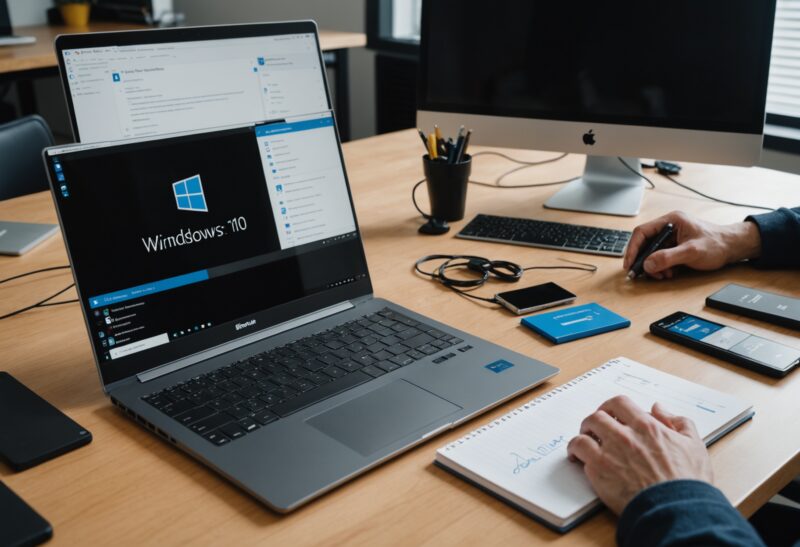
В условиях современного мира информационных технологий операционная система Windows 10 остается одним из наиболее популярных решений для использования как в домашних, так и в корпоративных целях. Обновление до последней версии и правильная подготовка установочного носителя позволяют обеспечить стабильную работу, защиту данных и максимальный функционал. В данной статье раскрывается всё, что нужно знать о скачивании, подготовке и установке Windows 10 Professional 22H2 x64 с официального сайта, а также рекомендации по использованию загрузочного флеш-носителя.
Обновление операционной системы — важный процесс, который позволяет повысить безопасность, исправить ошибки и получить новые функции. Особенно актуально это для пользователей, использующих Windows 10 профессиональной редакции, предназначенной для бизнеса и продвинутых пользователей. Чтобы избежать различных проблем и обеспечить чистую установку, важно использовать только проверенные источники и подготовить загрузочный носитель правильно.
В этой статье рассказывается о том, как скачать официальную версию Windows 10 22H2 x64, что входит в её состав, как подготовить флешку для установки и выполнить процесс обновления или чистой установки.
Почему важно скачивать Windows только с официальных источников
Безопасность и защита данных
Загрузка операционной системы с непроверенных источников может привести к установке вредоносных программ, вирусов и кейгенов, что в итоге грозит потерей данных или компрометацией системы.
Обновления и поддержка
Официальные сборки гарантируют совместимость с последними обновлениями и исправлениями. Только так можно обеспечить стабильную работу без неожиданных сбоев или уязвимостей.
Лицензионное использование
Использование официальный сборок способствует соблюдению лицензионных условий и избеганию юридических проблем.
Где и как скачать Windows 10 Professional 22H2 x64
Официальный сайт Microsoft
Самым надежным источником является официальный сайт Microsoft, где доступна полная версия операционной системы для скачивания. Там же можно получить актуальные образцы ISO и инструменты для создания загрузочного носителя.
Процесс загрузки
- Переход на страницу официальных загрузок Windows 10.
- Выбор варианта «Скачать инструмент сейчас».
- Запуск скачанного Media Creation Tool.
- Выбор опции «Создать загрузочный носитель для другого ПК».
- Настройка параметров: язык, архитектура (x64), версия Windows 10 22H2.
- Выбор флешки с объемом не менее 8 Гб в качестве носителя.
- Создание загрузочного образа и завершение процесса.
Технические особенности Windows 10 22H2 x64
Что входит в сборку
| Компонент | Описание |
|---|---|
| Операционная система | Windows 10 Professional 22H2 x64 с оригинальной сборкой |
| Интерфейс | Современный дизайн, множество настроек под пользователя |
| Особенности безопасности | Windows Defender, битналок, улучшенные функции шифрования |
| Поддержка устройств | Обширное аппаратное обеспечение, драйверы и обновления |
| Обновления | Автоматические с регулярным патчингом |
Минимальные системные требования
- Процессор: 1 ГГц или быстрее, 2 ядра
- Оперативная память: 4 Гб и выше
- Место на диске: минимум 20 Гб свободного пространства
- Графическая карта: совместимая с DirectX 9 или выше
- Дисплей: 800×600 или выше разрешения
Создание загрузочного носителя для Windows 10
Инструменты для подготовки флешки
Для успешной установки рекомендуется использовать официальные программные средства или проверенные сторонние утилиты, такие как Rufus или Media Creation Tool.
Инструкция по созданию загрузочной флешки
- Запустите Media Creation Tool и выберите опцию «Создать носитель».
- Выберите язык, редакцию Windows 10 и архитектуру x64.
- Укажите флеш-накопитель, объем которого не менее 8 Гб.
- Дождитесь завершения процесса — на этом этапе на флешке появится загрузочный образ Windows 10.
Процесс установки Windows 10 с флешки
Шаги по выполнению установки
- Подключите подготовленную загрузочную флешку к ПК или ноутбуку.
- Выберите в BIOS или UEFI приоритет загрузки с USB-устройства.
- Перезагрузите систему, чтобы начать установку с флешки.
- Следуйте подсказкам установщика: выбирайте язык, раскладку клавиатуры, делайте выбор при разделении жесткого диска.
- Введите ключ продукта или выберите установить без ключа (можно активировать позже).
- Дождитесь завершения процесса установки, после чего произведите первичные настройки.
Важные моменты при установке Windows 10 22H2
Обновление или чистая установка
- Обновление: позволяет сохранить личные файлы и программы. Подходит для тех, кто хочет обновить систему без потери данных.
- Чистая установка: полностью очищает диск и устанавливает свежую копию Windows, рекомендуется для устранения ошибок и повышения быстродействия.
Резервное копирование данных
Перед началом процесса рекомендуется создать резервную копию важных файлов, чтобы избежать их потери в случае ошибок или необходимости форматирования диска.
Обновление и активация Windows 10
Активация системы
После установки необходимо выполнить активацию Windows посредством ключа продукта или цифровой лицензии, связанной с учетной записью Microsoft.
Обновление до последней версии
| Шаг | Действие |
|---|---|
| 1 | Проверка наличия обновлений через «Центр обновлений Windows» |
| 2 | Установка рекомендуемых обновлений |
| 3 | Перезагрузка системы при необходимости |
Процесс скачивания, подготовки и установки Windows 10 Professional 22H2 x64 — это залог стабильной и защищенной работы операционной системы. Использование официальных методов и инструментов помогает избежать нежелательных проблем, обеспечить безопасность данных и получить максимально полный функционал. Соблюдение указанных рекомендаций гарантирует плавное обновление и комфортное использование системы, будь то дома или в бизнес-среде. Современная операционная система — это не только средство для работы и развлечений, но и важный компонент информационной безопасности и эффективности.
Похожие записи:
 Где скачать Windows 10 Pro
  Полное руководство по покупке тахографов в Уфе: преимущества и особенности сотрудничества с компанией SkyTech
  Полное руководство по сервису Volvo в Москве: ремонт и техобслуживание в техцентре Vollux
  Российская операционная система Astralinux: будущее информационных технологий в России
  Полное руководство по тюнингу Porsche: идеи, технологии и советы экспертов
  Полное руководство по ремонту ходовой части BMW: что нужно знать владельцам БМВ
  Полное руководство по подбору масла Motul с помощью сервиса Teklub.ru
  Полное руководство по выбору автомобильных шин: советы и рекомендации для российских водителей
  Все, что нужно знать о выборе сотового оператора: полное руководство
  Полное руководство по кроссоверу JAC JS3 от дилера JAC Центр GN Service: характеристики, преимущества и отзывы
  Полное руководство по выбору и приобретению дорожных знаков по ГОСТу: что важно знать перед покупкой
  Советы по установке и замене колес самостоятельно
  Полное руководство по выбору шин на сайте pokrishka.ru: надежный интернет-магазин автотоваров
  Как выбрать диски для Ford: Полное руководство
  Как правильно изменять параметры колес: Полное руководство по размерам дисков и шин
  Размеры дисков для Volkswagen: Полное руководство
